ZZOVIS 사진첩 사용 설명서
가족·지인을 위한 개인 사진 보관함
휴대폰 사진을 자동으로 안전하게 보관하고, 함께 간 여행 사진을 나눠 봅니다.
관리자에게 이메일 주소를 알려주시면 계정을 만들어 드립니다.
처음 비밀번호는 0000 입니다. 로그인한 뒤 꼭 본인만 아는 비밀번호로 바꿔주세요 (바꾸는 방법은 아래 9번에 있습니다).
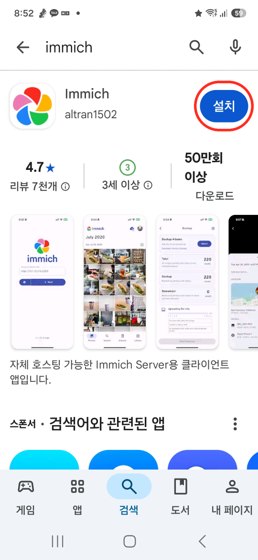
1앱 설치하기
Play스토어(안드로이드) 또는 앱스토어(아이폰)를 열고 immich 를 검색해 설치합니다. 꽃잎 다섯 장 모양의 아이콘입니다.
2서버 주소 입력하기
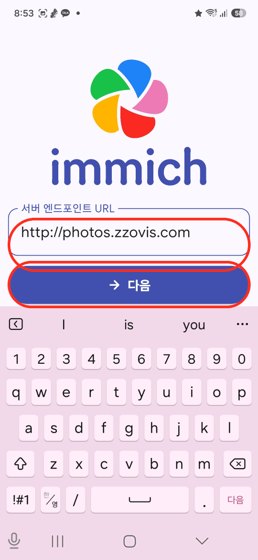
앱을 처음 열면 주소를 물어봅니다. 아래 주소를 그대로 입력하고 다음을 누르세요.
http://photos.zzovis.com
3로그인하기
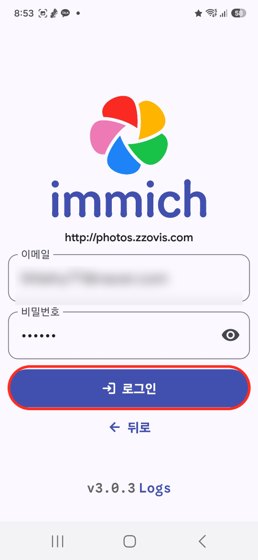
받으신 이메일 주소와 비밀번호 0000 을 넣고 로그인을 누릅니다.
4안내 화면은 건너뛰기
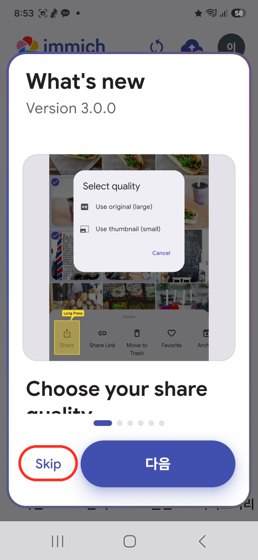
새 기능 소개 화면이 나오면 왼쪽 아래 Skip을 눌러 넘기면 됩니다.
5첫 화면 살펴보기
이 화면이 사진첩의 첫 화면입니다. 아직 사진이 없어 비어 있는 것이 정상입니다.
- 사진 — 보관된 내 사진
- 검색 — 날짜·장소·사람으로 찾기
- 앨범 — 함께 보는 여행 앨범
- 라이브러리 — 즐겨찾기·휴지통
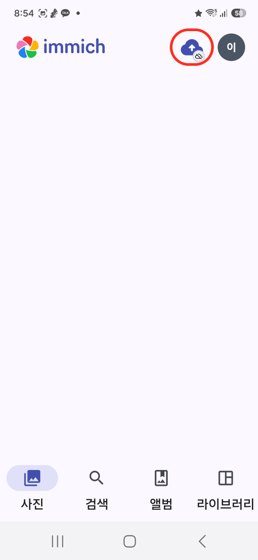
6자동 백업 켜기 — 구름 아이콘 누르기
오른쪽 위 구름 모양 아이콘을 누르면 백업 화면이 열립니다. 처음에는 "선택된 항목 없음"이라고 나옵니다. 선택 버튼을 누르세요.
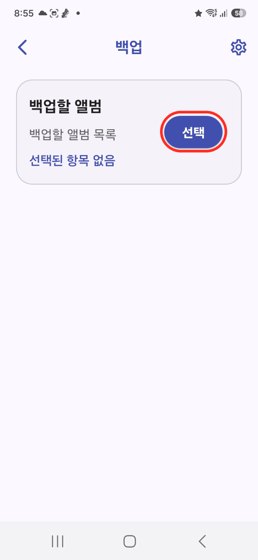
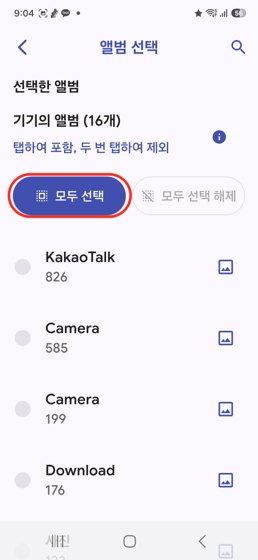
7백업할 앨범 고르기 — 모두 선택
휴대폰에 있는 앨범 목록이 나옵니다. 모두 선택을 누르면 전부 동그라미가 채워지고, 이 앨범들의 사진이 모두 보관됩니다.
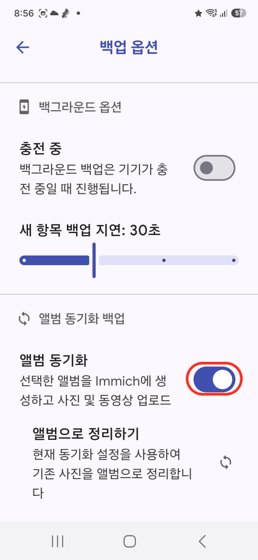
8백업 옵션 확인하기
백업 화면 오른쪽 위 톱니바퀴를 누르면 세부 설정이 나옵니다. 기본값 그대로 두셔도 됩니다.
- 충전 중 — 켜면 충전할 때만 백업합니다. 배터리를 아끼고 싶으면 켜세요.
- 앨범 동기화 — 휴대폰 앨범 구성 그대로 정리해 올려줍니다.
9비밀번호 바꾸기 (꼭 해주세요)
처음 비밀번호 0000 은 임시입니다. 로그인한 뒤 본인만 아는 비밀번호로 바꿔주세요.
- 앱 오른쪽 위 동그란 프로필을 누릅니다
- 설정 → 비밀번호 변경을 선택합니다
- 새 비밀번호를 두 번 입력하고 저장합니다
10여행 사진은 가족여행 앨범에 넣어주세요
함께 다녀온 여행 사진은 날짜별로 나누실 필요 없이 가족여행 앨범에 전부 그냥 넣어주시면 됩니다.
“넣어만 주시면 AI가 정리 예정입니다”
넣어주신 사진은 촬영 날짜와 장소를 읽어 일자별·여행별로 알아서 정리해 드립니다. 파일 이름을 바꾸거나 순서를 맞추실 필요도 없습니다.
담는 방법 (이 방법이 가장 편합니다)
① 아래 앨범 탭 → 나와 공유됨 → 가족여행 앨범을 엽니다.
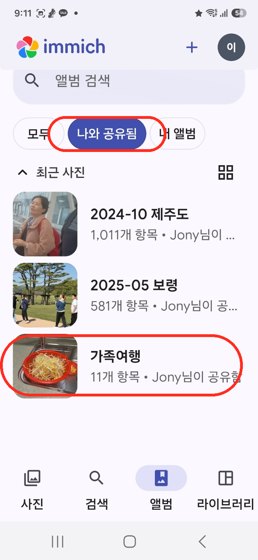
② 앨범이 열리면 오른쪽 위 점 세 개(⋮)를 누릅니다.
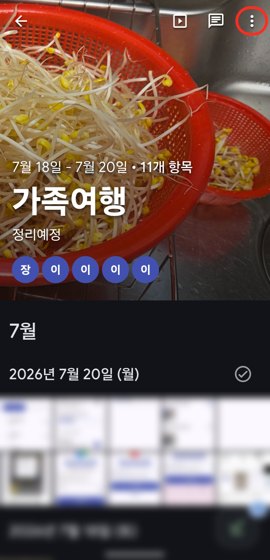
③ 메뉴가 나오면 사진 추가를 고릅니다.
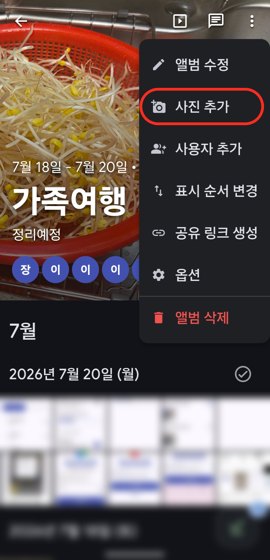
④ 내 사진들이 날짜별로 나옵니다. 사진 오른쪽 위의 동그라미를 눌러 체크하면 선택됩니다. 날짜 옆의 동그라미를 누르면 그날 사진이 한 번에 전부 선택됩니다.
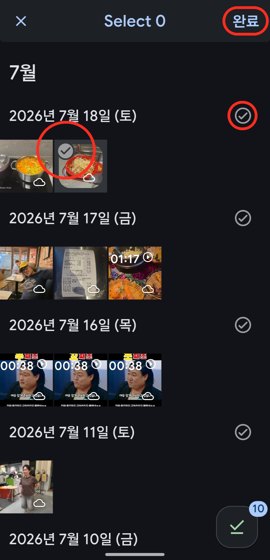
⑤ 다 고르셨으면 오른쪽 위 완료를 누릅니다. 이제 가족여행 앨범에 들어갔습니다.
많이 넣으실수록 좋습니다. 같은 장면이 겹쳐도 괜찮으니 골라내지 말고 통째로 넣어주세요. 중복은 알아서 정리됩니다.
11사진 직접 올리기 (원할 때만)
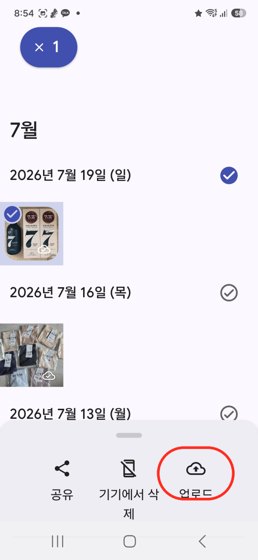
자동 백업과 별개로, 특정 사진만 골라 올릴 수도 있습니다. 사진을 길게 눌러 고른 다음 아래쪽 업로드를 누르면 됩니다.
12컴퓨터에서 보기
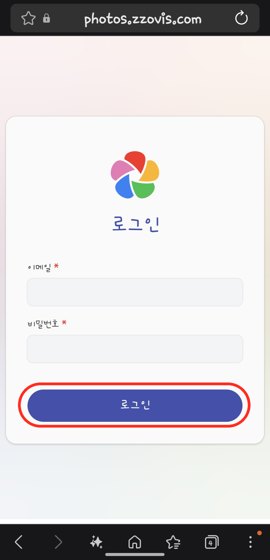
휴대폰 앱 없이 컴퓨터 브라우저에서도 볼 수 있습니다. 주소창에 아래를 입력하고 같은 이메일·비밀번호로 로그인하세요.
https://photos.zzovis.com
?자주 묻는 질문
내 사진을 다른 사람이 볼 수 있나요?
아닙니다. 각자의 사진은 본인만 볼 수 있습니다. 함께 보는 것은 여행 앨범처럼 따로 공유한 것뿐입니다.
휴대폰 사진을 지우면 여기서도 지워지나요?
아닙니다. 한 번 보관된 사진은 휴대폰에서 지워도 그대로 남아 있습니다.
휴대폰 용량이 부족할 때 마음 놓고 정리하셔도 됩니다.
앨범에 담으면 사진이 두 개가 되나요?
아닙니다. 앨범은 "이 사진 여기서도 보여줘" 하는 꼬리표라서 용량을 더 쓰지 않습니다.
데이터 요금이 나가나요?
기본은 와이파이에서만 백업됩니다. 이동 중에는 올라가지 않습니다.